
【Claude入門】Claudeの始め方とClaude Code・Coworkの違い~自分に合った使い方を選ぼう~

最近「Claude(クロード)」や「Claude Code(クロードコード)」という名前を耳にする機会が増えてきたのではないでしょうか。
ChatGPTと並んで注目を集めているClaude。
「Claude Code」「Cowork」など似たような名前があって、どれを使えば良いかわからない…という方も多いと思います。
この記事を見ていただいているということは、
- Claudeを使ってみたいけど、何から始めれば良いかわからない
- Claude・Claude Code・Coworkの違いがよくわからない
- 自分に合った使い方やプランを選びたい
というお悩みをお持ちではないでしょうか。
今回は「”Claude”初心者の方向け」に、Claudeの基本からClaude Code・Coworkの違い・始め方・プランの選び方まで、わかりやすく解説します!
この記事のポイント
- Claudeは、長文の読解や日本語の自然な表現が得意なのでブログ執筆などにおすすめ
- ブラウザやアプリから使う「Claudeチャット」とは別に、ターミナルから操作できる「Claude Code」と非エンジニアでも使いやすい「Cowork」がある。
- 「Claude Code」と「Cowork」は有料のProプラン以上・チャットは無料(free)でも使える
是非参考にしてください!
Claudeとは?まず基本を押さえておこう
AnthropicのAIアシスタント”Claude”
Claudeは、アメリカのAI企業「Anthropic(アンソロピック)」が開発したAIアシスタントです。
「ChatGPT」や「Google Gemini」と同じカテゴリのツールで、文章の作成・質問への回答・要約・翻訳・コード作成などさまざまな用途に対応しています。
Anthropicは「安全なAIの開発」を特に重視している企業で、その姿勢はClaudeの設計にも反映されています。
日本語の処理能力も高く、ブログ・ライティング・情報収集など幅広いシーンで活躍するツールです。
 D-AMUS
記事執筆を任せるにはぴったりのツールですね!
2026年4月現在、最新モデルは以下の3種類です。
- Claude Opus 4.6:最高性能モデル。複雑な推論・分析に強い
- Claude Sonnet 4.6:バランス型。速度と精度のバランスが良く日常利用に最適
- Claude Haiku 4.5:軽量・高速モデル。シンプルなタスクや繰り返し処理向け
”ChatGPT”との違いは?
ChatGPTとClaudeは、どちらも同じ「チャット型AI」として使えます。
チャットといえば「ChatGPT」を思い浮かべる方も多いと思いますが、大きな違いは開発会社のアプローチと強みにあります。
Claudeは、長文の読解や日本語の自然な表現が得意で、ブログ記事の執筆や文書の要約などに強みを発揮します。
また、一度に処理できる文章量(コンテキストウィンドウ)が大きいことも特徴のひとつです。
どちらが優れているというわけではなく、用途や好みに合わせて選ぶのがベストです。
Claudeの使い方~主な3つの入口~
「Claude」と一言で言っても、実は使い方が複数あります。
大きく分けると以下の3つです。
①Claude(ブラウザ・アプリ) ~誰でも使えるチャットAI~
もっともシンプルで、初心者の方が最初に使うのはこの「チャット版Claude」です。
このClaudeチャット自体にも下記のとおりいくつかの使用方法があります。
どの場合でも、アカウント登録さえすれば、無料で始めることができます。
- ブラウザ(claude.ai)からアクセスする
- デスクトップアプリからアクセスする
- スマホでモバイルアプリをインストールする
無料の場合は、チャット送信回数などの利用制限があります。
Claudeチャットでできることの例としては、
- ブログ記事の下書き作成
- メールの文面を考える
- PDFや長文ドキュメントの要約
- プログラムコードの作成や解説
- 調べ物や情報収集のサポート
などが挙げられます。
「AIを初めて使う」という方は、まずこのチャット版から触れてみるのがおすすめです。
D-AMUS当サイトでもClaudeを記事執筆で活用しています。
そして、この記事もClaude Codeで自動投稿設定をし、調整を加えて仕上げています。
SWELL の仕様などもおおよそ反映されていて、かなりの時短に繋がっています!
②Claude Code ~コーディング特化のAIエージェント~
「Claude Code」は、エンジニア・開発者向けのAIコーディングツールです。
単純なコード補完だけでなく、プロジェクト全体のファイルを読み込んで理解し、ファイルの編集・コマンドの実行・バグの修正・新機能の実装まで、自律的に作業を進められるのが特徴です。
そして、もともとはターミナル(コマンドライン)専用のツールでしたが、現在は複数の環境で利用できるようになっています。
利用できる場所は以下のとおり。
- ターミナル(CLI):
”claude”コマンドで起動。ファイルを直接操作・実行できる高機能な使い方 - VS Code(拡張機能):
コマンドパレットから呼び出し、エディタ画面で直接コード修正が可能 - Webブラウザ(claude.ai):
左側メニューの「Code」or 「コード」タブから実行。ローカル環境なしでブラウザ上でコーディング作業ができる - デスクトップアプリ:
Claudeアプリの「Code」 or 「コード」からアクセス - JetBrains IDE:
IntelliJ IDEA(Java/Kotlin向け)・PyCharm(Python専用)・WebStorm(JavaScript/TypeScriptなどのWebフロントエンド開発向け)などのIDEで利用可能
このように使用できる環境の選択肢は広がっています。
ただ、「Claude Code」はあくまでコーディング・開発作業に特化したツールです。
コードやプログラミングに関わる作業をしない方にとっては、機能を持て余す可能性があります。
「プログラミングはよくわからない」という方は、後述のCoworkの方が日常業務には向いているでしょう。
③Cowork ~非エンジニア向けのデスクトップ作業エージェント~
Coworkは、2026年1月にAnthropicがリリースした比較的新しい機能で、プログラミング知識がなくても使えるAIエージェントです。
2026年4月に一般提供になりました。
Claude Codeと同じ自律的なエージェント技術を使っていますが、ターミナルの操作は一切不要。
Claudeのデスクトップアプリ内から操作できるため、直感的に使えます。
Coworkでできることの例として、
- パソコン内のフォルダのファイルを読み取り・整理・作成・編集する
- 会議の議事録からPowerPointスライドを自動作成する
- 散らばったメモから文書の下書きを生成する
- スケジュールを設定して定期的なレポート作成を自動化する
などがあります。
また、スマホアプリからパソコン上の「Cowork」に指示をだす「Dispatch」という機能もあります。
例えば、移動中にスマホのClaudeアプリから資料作成の指示を出しておき、帰宅後に完了したものをパソコンで確認するといった流れです。
「プログラミングはわからないけど、AIに実際の作業を任せてみたい」という方にとって、Coworkはとても入りやすい選択肢です。
Claude Code / CoworkはProプラン以上で利用可能です。(2026.4時点)
”Claude”・”Claude Code”・”Cowork”の違いを比較
上述しましたが、使用環境やプラン別に3つの違いを簡単にまとめると、下記のようになります。(2026.4月時点)
| 条件 | Claude(チャット) | Claude Code | Cowork |
|---|---|---|---|
| 使用環境 | ブラウザ/アプリ | ターミナル/IDE/ブラウザ/アプリ等 | デスクトップアプリ |
| 主な用途 | 会話/文章作成/質問 | コーディング/開発作業 | ファイル操作/業務自動化 |
| 必要スキル | 特になし | プログラミング知識があると◎ | 特になし |
| 利用プラン | Free〜 | Pro以上 | Pro以上 |
一言で表すと、Claudeが「考える力」、Claude Codeが「開発する力」、Coworkが「業務を動かす力」です。
最初はチャットを試し、目的に応じて少しずつ幅を広げていくのがもっとも無駄のない使い方です。
D-AMUS無料版だとチャットがメインになりますが、ブラウザ版やアプリを状況や目的に応じて使いわけるイメージです。
Claudeの始め方 ~ブラウザ版・デスクトップアプリ~
それでは、実際にアカウントの作成をしてみましょう。
無料アカウント登録
Claudeは、メールアドレスだけで無料アカウントを作成できます。
- claude.aiにアクセス
- 「メールアドレス」または「Googleアカウント」で登録
- メールに届く確認リンクをクリックして「登録完了」
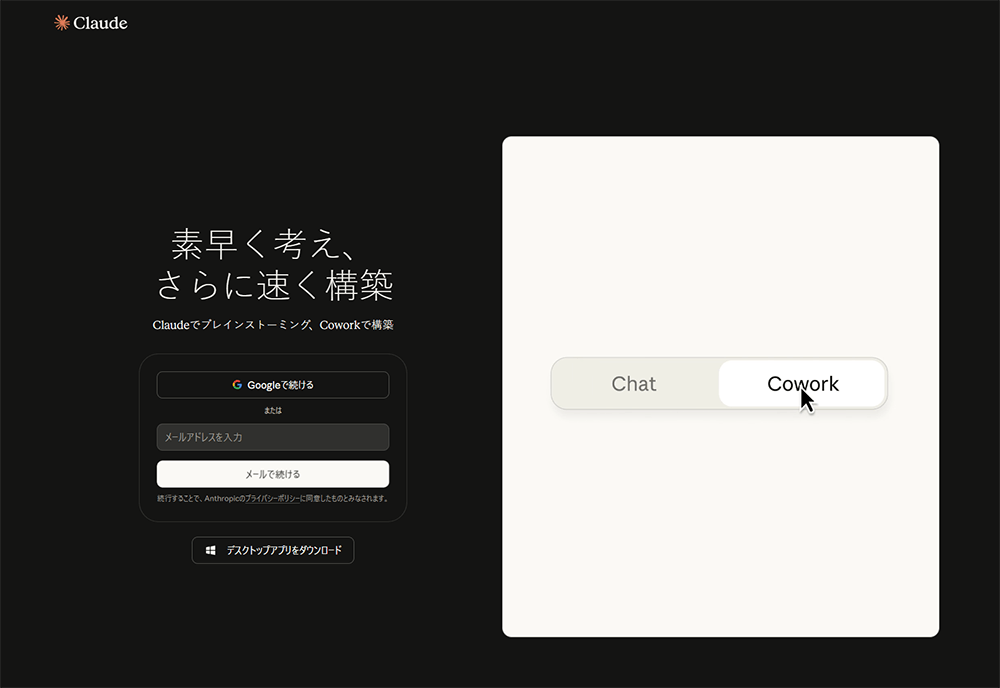
登録が完了したら、すぐにチャット画面からClaudeを使い始めることができます。
データを学習に利用されたくない場合は、まず最初に設定変更をしましょう。
詳細と手順は後述しておりますが、2025年8月から無料の「Free」プランと有料の「Pro」「Max」プランの場合はデフォルトでデータ利用がONの状態です。
OFFに切り替える方法はこちら ▶
デスクトップアプリのインストール手順
上記画像にも記載がありますが、並行して「デスクトップアプリ」のインストールもできます。
D-AMUS・Cowork(Proプラン~)を使いたい方
・ブラウザを開くのが手間な方
は、合わせてインストールしましょう!
- claude.ai/downloadにアクセス
もしくは登録済のブラウザ版にアクセスして左下メニューからダウンロード - お使いのOS(Windows / macOS)に合ったインストーラーをダウンロード
- ダウンロードしたファイルを実行してインストール
- 起動後、アカウントにログインする
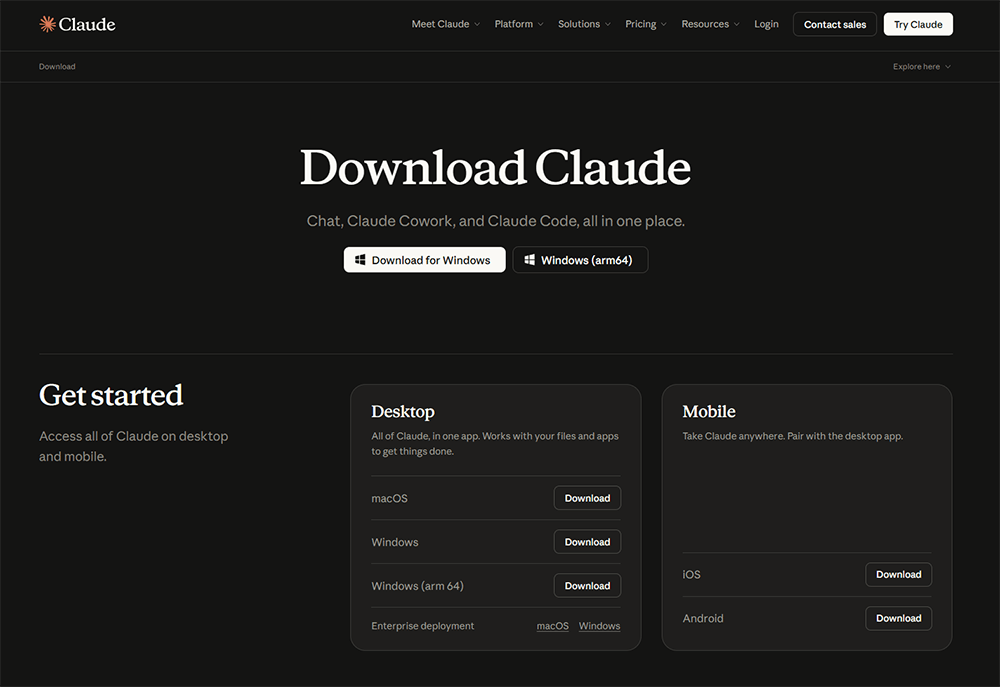
ブラウザ版からは「アカウントアイコン」の横にある下記「ダウンロード」からアプリを入手できます。

ClaudeチャットをWebブラウザ版で使ってみよう
アカウント登録後は、ブラウザからclaude.aiにアクセスするだけで使えます。
インストール不要で、スマホからでも利用可能です。
まずは、テキストボックスに話しかけてみてください。
「ブログ記事のアイデアを出して」「この文章を要約して」といった自然な言葉で指示を出すだけで、Claudeが回答してくれます。
D-AMUS具体的な指示の出し方がわからない場合は、最終目的を伝えて、そのためにはどんな情報が必要か聞いてみるのも良いでしょう。
左メニューの「プロジェクト」機能では、毎回固定の指示やファイルを「前提条件」として設定しておくことで、毎回チャット開始時に同じ説明をする手間が省けます。
料金プランと商用利用について
Claudeを始める目的が「Cowork」や「Claude Code」の利用という場合は、Proプラン以上での購入が必要です。
プランの種類と特徴
2026年4月時点でのプランは、下記のとおり。(料金はドル表記・税別)
| プラン | 月額料金 | 対象 | 主な特徴 |
|---|---|---|---|
| Pro | $20(約3,200円) | 個人 | Free比約5倍の使用量。 Claude CodeとCoworkも可能。 |
| Max 5x | $100(約15,000円) | 個人 | Pro比5倍の使用量。 Claude Codeをヘビーに使う開発者向け |
| Max 20x | $200(約31,000円) | 個人 | Pro比20倍の使用量。 業務インフラとして常時利用する方向け |
| Team | $25〜$125/人 | 5名以上のチーム | 管理機能・一括請求・プロジェクト共有 |
| Enterprise | 要問い合わせ | 大規模法人 | SSO・監査ログ・カスタムデータ管理 |
Maxは一気に値段があがるので、個人での「Claude Code」「Cowork」利用ならまずは「Pro」から始めると良いでしょう。
商用利用はOKだが適応される規約に注意
Claudeでは、無料の「Free」プランはじめ、全プランで商用利用が可能で、生成された出力の権利はユーザーに譲渡されます。
しかし、プランによって適応される規約と補償範囲が異なります。
- 無料の「Free」と有料の「Pro」「Max」:消費者利用規約https://www.anthropic.com/legal/consumer-terms
- 「Team」「Enterprise」と「API購入」:商用利用規約
https://www.anthropic.com/legal/commercial-terms
具体的な例を挙げると、有料プランの「Pro」「Max」の場合であっても、著作権侵害が発生した場合などの法的防御・補償はありません。
補償が必要な場合は「Team」「Enterprise」もしくは「API」プランでの契約が必要になります。
機密情報を扱うビジネス用途なら、一般的には「商用利用規約」が適応されるプランを選択するのが推奨されています。
また、データの学習利用については、2025年の8月に変更がありました。
- 無料の「Free」と有料の「Pro」「Max」:デフォルトで学習利用がON(オプトアウト方式)
- 「Team」「Enterprise」と「API購入」:学習利用されないことが保証される
「Free」「Pro」「Max」プランの場合は、初期段階で「学習利用がON」になりましたが、下記手順でOFFに変更ができます。
- ブラウザ版もしくはアプリ版でClaudeにログイン
- 左下メニューのアカウントアイコンから「設定」→「プライバシー」を選択
- 「Claudeの改善にご協力ください」「ロケーションメタデータ」の部分をOFF

まずは規約の確認をし、自分の目的が達成できて、なおかつ安全な使い方ができるように注意しましょう。
初心者はまず”Free”か”Pro”から始めよう!
とりあえずClaudeを試したい方は、
- 無料のチャット版Claudeから始める
- Coworkで簡易的な業務の自動化をしてみる
- Claude Codeで個人的なアプリやwebサイトなどの開発に挑戦
という流れで、まずは無料のチャットでどの程度自分の目的が達成されるかを試してみると良いでしょう。
無料プランには利用制限があるので、使用する中で
- 制限が気になる…
- 固定業務の自動化をしてみたい
- CoworkやClaude Codeも使って、さらにAIを活用したい
という場合は、Proプランに移行するのがおすすめです。
Proプランになると、CoworkやClaude Codeも利用できるようになるため、使い方の幅が一気に広がります!
まとめ:まずはチャット版Claudeから始めよう
最後まで読んでいただきありがとうございます!
今回の記事では
- Claudeとは何か
- Claude・Claude Code・Coworkの3つの入口と使い分ける基準
- Claudeの始め方
- Claudeの料金プランと商用利用における注意点
以上、4点について解説させていただきました!
特に重要なポイントは、以下の3つです。
- Claude(チャット版)は誰でも無料で始められ、ブラウザでアクセスして使ってみることが第一歩
- Claude CodeはエンジニアやWordPressのカスタマイズ・開発用途向け。Coworkはプログラミング知識不要でAIに実作業を任せられる
- プランはFreeから試して”Claude Code”や”Cowork”が使えるProへ移行→必要ならMaxという順番で検討するのが無駄がない
AIツールは難しそうに感じるかもしれませんが、Claudeはまず「話しかけてみる」だけで始められます。
ブログ運営やwebサイトの更新にも活用できますので、ぜひ試してみてください!
今後もwebに関する運用情報を発信していく予定ですので、是非ご覧ください!
お問い合せはこちらから承っております。
写真素材を投稿しています!
AIで生成した画像も投稿中です ▼